Mejores ajustes de GTA 6: mando, HDR, cámara de conducción y subtítulos
En consola hay poco que tocar en gráficos, pero unas pocas opciones cambian cómo se ve y se siente GTA 6. Esto es en lo que coinciden las guías de lanzamiento y en lo que no.
También disponible en: Deutsch · English · Français · Italiano

Los mejores ajustes de GTA 6 son pocos: calibra el HDR, pon el desenfoque de movimiento en 0, desactiva la vibración de cámara, deja activas las ayudas de apuntado y enciende los subtítulos. No hay nada que elegir entre rendimiento y calidad, porque GTA 6 va a 30 fps bloqueados en todas las consolas. Los consejos salen de las guías de lanzamiento de Dexerto, KeenGamer, TechWiser, OutputLag, ActuGaming y Gameblog (18-22 de noviembre de 2026). Abre el menú con Pausa y luego Ajustes, y cambia de pestaña con L1/R1 (LB/RB).
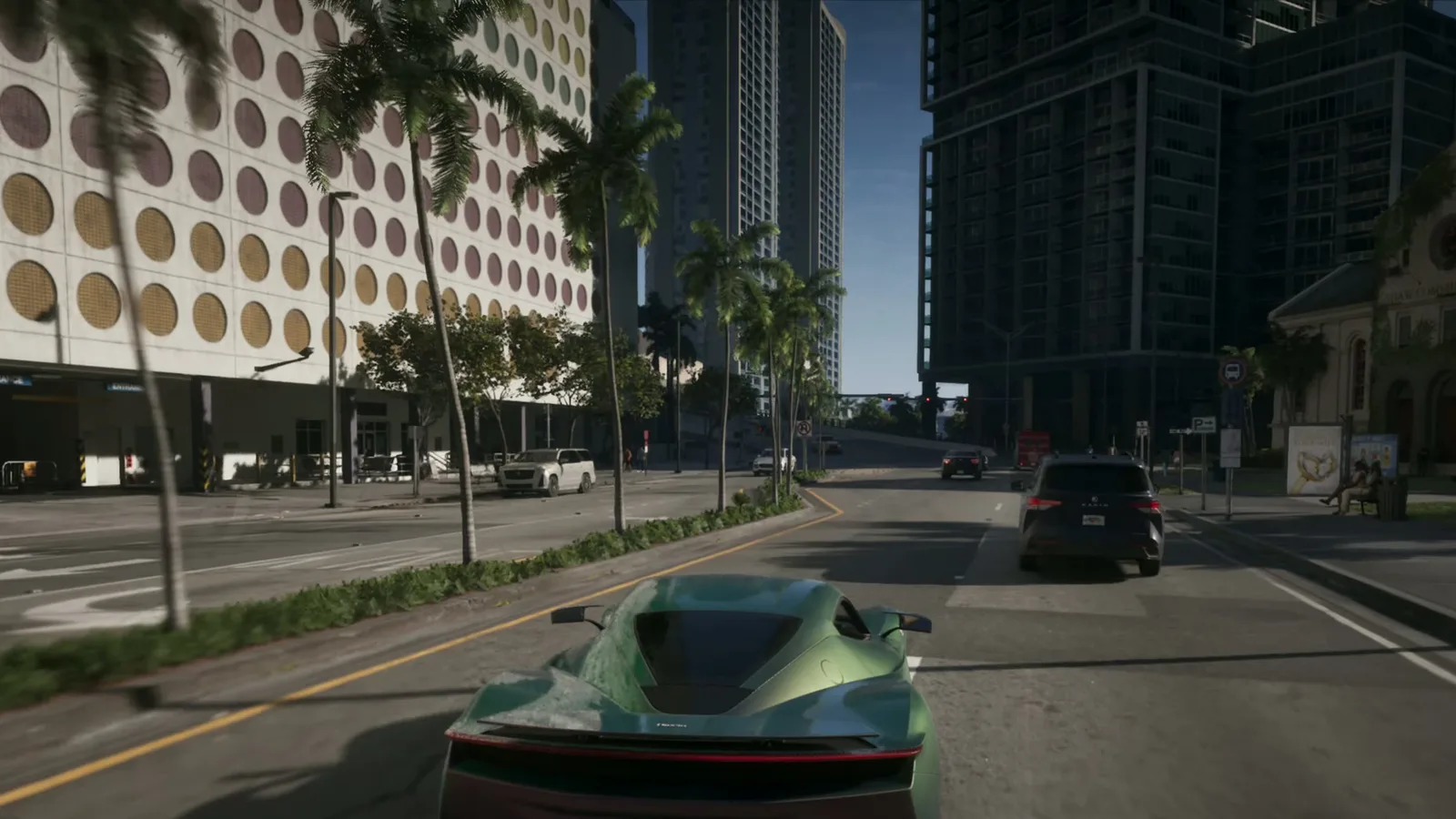
El mito de los 60 fps
Rockstar fijó un objetivo de 30 fps para las consolas actuales el 10 de noviembre, y la PS5 Pro no es excepción. Las guías confirman que en el menú no hay modo rendimiento ni calidad, y opciones del televisor o la consola como VRR y 120 Hz no te darán 60 fps. La PS5 Pro añade PSSR y sombras con trazado de rayos, aplicados automáticamente sin ajuste alguno. Detalles: nuestro informe sobre los 30 fps y la declaración sobre los 60 fps en PS5 Pro.
Pantalla y HDR
- Calibra primero el HDR en la consola. PS5: Ajustar HDR en los ajustes de salida de vídeo. Xbox: Calibrar HDR para juegos.
- Luego calíbralo en el juego, en la pestaña Pantalla, según tu televisor.
- Televisor: activa el Modo Juego y desactiva la suavización de movimiento (TruMotion, Motion Plus y similares).
- Intensidad del desenfoque: 0 para una imagen más limpia; OutputLag dice 1-2 si los 30 fps te parecen entrecortados.
- Zona segura: ajústala para que no se corten el minimapa ni el contador de dinero.
Mando y apuntado
| Ajuste | Punto de partida | Notas |
|---|---|---|
| Esquema de controles | Predeterminado | También existen Clásico y Zurdo (Dexerto, OutputLag) |
| Sensibilidad de cámara | de 7 a 9 | Dexerto 8 horizontal, 7 vertical; OutputLag 9-10 |
| Sensibilidad al apuntar | 5 o más | Dexerto 5; súbela si apuntar va lento |
| Apuntado | Parcial | Fijar blanco se pega a los objetivos, Libre quita ayudas (KeenGamer, OutputLag) |
| Ayuda al disparar, ayuda en vehículos, desenfundado rápido | Activados | Cuatro guías coinciden |
| Zona muerta de los sticks | de 2 a 6 | Dexerto 2, OutputLag 4, Gameblog 6-8: prueba y deja el valor más bajo sin deriva |
Los gatillos adaptativos de PS5 son cuestión de gustos: Dexerto los desactiva, Gameblog mantiene la resistencia para un acelerador más suave en ciudad.
Cámara al conducir y ayudas
- Altura de cámara de vehículos: Alta para una vista más amplia (Dexerto, OutputLag).
- Vibración de cámara: desactivada y balanceo de cámara: 0 si te mareas.
- Cámara cinematográfica de choques: bájala para que no corte la conducción. La cámara de muertes también se puede reducir.
- Conducción automática: ponla en sin restricciones en las opciones de accesibilidad (OutputLag, Gameblog). En PS5, dentro de un coche, mantén abajo en la cruceta y pulsa Options: usa la cámara cinematográfica y puedes salir cuando quieras.
- Daños de vehículo reducidos está en el mismo menú de accesibilidad, si odias los choques.
Subtítulos e interfaz
- Subtítulos: actívalos para todo el diálogo, no solo misiones. El tamaño medio va bien en un televisor de 40-60 pulgadas; añade un fondo si cuesta leer. Las voces son solo en inglés, mira nuestra guía de idiomas.
- Minimapa: Dinámico es la opción habitual (Dexerto, ActuGaming, KeenGamer); usa el siempre visible si te pierdes.
- Deja activados la ruta GPS y los indicadores de giro las primeras horas.
Los botones del mando también aparecen en nuestro truco de la primera persona, que cambia el botón del panel táctil, y los consejos para empezar combinan bien con esta página.
MAX WANTED es un sitio de fans independiente, no afiliado a Rockstar Games.
Preguntas frecuentes
¿Tiene GTA 6 modo rendimiento o de 60 fps?
No. El juego va a 30 fps bloqueados en todas las consolas, PS5 Pro incluida, y no hay modos gráficos que elegir. Rockstar ha dicho que la Pro no puede dar 60 fps.
¿Cuál es la mejor sensibilidad del mando en GTA 6?
Las guías no coinciden: Dexerto sugiere 8 horizontal y 7 vertical para la cámara y 5 para apuntar, OutputLag 9 o 10. Empieza entre 7 y 9 y ajusta.
¿Debo quitar el desenfoque de movimiento en GTA 6?
Casi todas las guías lo ponen en 0 para una imagen más nítida al girar la cámara. OutputLag dice que 1 o 2 hacen que los 30 fps parezcan más fluidos.
¿Cómo se activa la conducción automática en GTA 6?
En PS5, sube a un coche, mantén abajo en la cruceta y pulsa Options. Necesita la cámara cinematográfica; para usarla sin límites pon Conducción automática en sin restricciones en accesibilidad.
Fuentes
- Dexerto — Best GTA 6 controller settings (22 nov 2026)
- Dexerto — Best GTA 6 console settings (22 nov 2026)
- KeenGamer — Best GTA 6 settings to change first (18 nov 2026)
- TechWiser — GTA 6 best settings (18 nov 2026)
- OutputLag — GTA 6 best settings and controls (22 nov 2026)
- ActuGaming — Meilleurs paramètres GTA 6 (19 nov 2026)
- Gameblog — GTA 6 : les meilleures options de conduite (20 nov 2026)
Entérate antes que nadie de todo sobre GTA VI
Apúntate a la lista de MAX WANTED: el mapa interactivo de Leonida y The Fixer llegan muy pronto, y la lista entra primero.
Apúntate a la lista