GTA 6, meilleurs paramètres : manette, HDR, caméra de conduite et sous-titres
Sur console, il y a peu à régler côté graphismes, mais quelques options changent le rendu et les sensations de GTA 6. Voici ce sur quoi les guides de lancement s'accordent, et où ils divergent.
Également disponible en: Deutsch · English · Español · Italiano

Les meilleurs paramètres de GTA 6 sont peu nombreux : calibrez le HDR, mettez le flou de mouvement à 0, coupez le tremblement de caméra, gardez les aides à la visée et activez les sous-titres. Il n'y a rien à choisir entre performance et qualité, car GTA 6 tourne à 30 fps verrouillés sur toutes les consoles. Ces conseils viennent des guides de lancement de Dexerto, KeenGamer, TechWiser, OutputLag, ActuGaming et Gameblog (18-22 novembre 2026). Ouvrez le menu avec Pause puis Paramètres, et changez d'onglet avec L1/R1 (LB/RB).
Le mythe des 60 fps
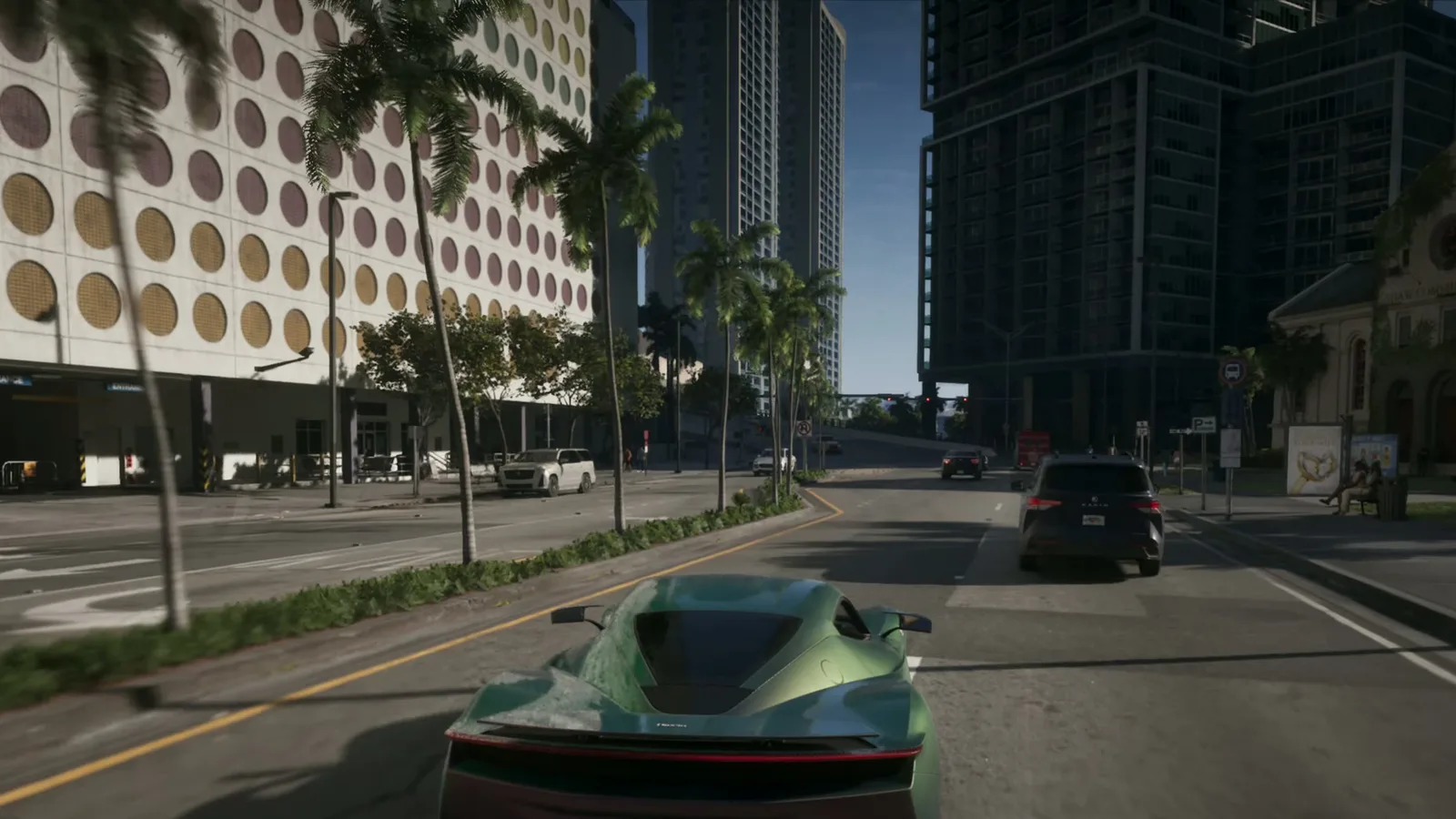
Rockstar a fixé une cible de 30 fps pour les consoles actuelles le 10 novembre, et la PS5 Pro ne fait pas exception. Les guides confirment qu'il n'y a ni mode performance ni mode qualité dans le menu, et que des options de TV ou de console comme le VRR et le 120 Hz ne donnent pas 60 fps. La PS5 Pro ajoute le PSSR et des ombres en ray tracing, appliqués automatiquement sans réglage. Détails : notre point sur les 30 fps et la déclaration sur les 60 fps sur PS5 Pro.
Affichage et HDR
- Calibrez d'abord le HDR sur la console. PS5 : Ajuster le HDR dans les réglages de sortie vidéo. Xbox : Calibrer le HDR pour les jeux.
- Calibrez-le ensuite dans le jeu, dans l'onglet Affichage, selon votre écran.
- TV : passez en Mode Jeu et coupez le lissage de mouvement (TruMotion, Motion Plus et équivalents).
- Intensité du flou de mouvement : 0 pour une image plus propre ; OutputLag dit 1-2 si les 30 fps vous semblent saccadés.
- Zone de sécurité : ajustez-la pour que la minicarte et le compteur d'argent ne soient pas coupés.
Manette et visée
| Paramètre | Point de départ | Remarques |
|---|---|---|
| Configuration des commandes | Par défaut | Classique et Gaucher existent aussi (Dexerto, OutputLag) |
| Sensibilité de la caméra | de 7 à 9 | Dexerto 8 en horizontal, 7 en vertical ; OutputLag 9-10 |
| Sensibilité de visée | 5 ou plus | Dexerto 5 ; augmentez si la visée est lente |
| Ciblage | Partiel | Verrouillage colle aux cibles, Visée libre retire l'aide (KeenGamer, OutputLag) |
| Aide au tir, aide en véhicule, dégainage rapide | Activés | Quatre guides s'accordent |
| Zone inerte des sticks | de 2 à 6 | Dexerto 2, OutputLag 4, Gameblog 6-8 : testez et gardez la valeur la plus basse sans dérive |
Les gâchettes adaptatives de la PS5 sont affaire de goût : Dexerto les coupe, Gameblog garde la résistance pour un accélérateur plus doux en ville.
Caméra de conduite et aides
- Hauteur de caméra des véhicules : Haute pour une vue plus large (Dexerto, OutputLag).
- Tremblement de caméra : désactivé et balancement de caméra : 0 si vous avez le mal des transports.
- Caméra cinématique d'accident : baissez-la pour qu'elle n'interrompe pas la conduite. La caméra de mise à mort peut aussi être réduite.
- Conduite automatique : réglez-la sur non limitée dans les options d'accessibilité (OutputLag, Gameblog). Sur PS5, dans une voiture, maintenez bas sur la croix et appuyez sur Options : elle utilise la caméra cinématique et vous pouvez en sortir à tout moment.
- Dégâts des véhicules réduits se trouve dans le même menu d'accessibilité, si vous détestez les carambolages.
Sous-titres et interface
- Sous-titres : activez-les pour tous les dialogues, pas seulement les missions. La taille moyenne convient à une TV de 40 à 60 pouces ; ajoutez un fond si le texte se lit mal. Les voix sont en anglais uniquement, voir notre guide des langues.
- Minicarte : Dynamique est le choix habituel (Dexerto, ActuGaming, KeenGamer) ; passez en affichage permanent si vous vous perdez.
- Gardez l'itinéraire GPS et les indications de virage activés pendant les premières heures.
Les boutons de la manette apparaissent aussi dans notre astuce de la vue à la première personne, qui change le bouton du pavé tactile, et nos conseils pour débuter complètent bien cette page.
MAX WANTED est un site de fans indépendant, non affilié à Rockstar Games.
FAQ
GTA 6 a-t-il un mode performance ou 60 fps ?
Non. Le jeu tourne à 30 fps verrouillés sur toutes les consoles, PS5 Pro comprise, sans mode graphique à choisir. Rockstar a dit que la Pro ne peut pas atteindre 60 fps.
Quelle est la meilleure sensibilité de manette dans GTA 6 ?
Les guides divergent : Dexerto propose 8 en horizontal et 7 en vertical pour la caméra et 5 pour la visée, OutputLag 9 ou 10. Commencez entre 7 et 9 et ajustez.
Faut-il désactiver le flou de mouvement dans GTA 6 ?
La plupart des guides le mettent à 0 pour une image plus nette quand on tourne la caméra. OutputLag précise que 1 ou 2 rendent les 30 fps plus fluides.
Comment activer la conduite automatique dans GTA 6 ?
Sur PS5, montez dans une voiture, maintenez bas sur la croix directionnelle et appuyez sur Options. Il faut la caméra cinématique ; pour la débloquer, réglez Conduite automatique sur non limitée dans l'accessibilité.
Sources
- Dexerto — Best GTA 6 controller settings (22 nov. 2026)
- Dexerto — Best GTA 6 console settings (22 nov. 2026)
- KeenGamer — Best GTA 6 settings to change first (18 nov. 2026)
- TechWiser — GTA 6 best settings (18 nov. 2026)
- OutputLag — GTA 6 best settings and controls (22 nov. 2026)
- ActuGaming — Meilleurs paramètres GTA 6 (19 nov. 2026)
- Gameblog — GTA 6 : les meilleures options de conduite (20 nov. 2026)
Les infos GTA VI avant tout le monde
Rejoignez la liste MAX WANTED : la carte interactive de Leonida et The Fixer arrivent bientôt, et les inscrits passent en premier.
Rejoindre la liste